
界面使用说明
从 GitHub Releases 下载 Windows x64 界面版,直接打开。 从源码启动的方法见 README。 Linux、macOS 等系统使用源码入口,平台说明见 常见问题。 可以使用已安装客户端,也可以使用外部准备的 本地游戏目录。
准备目录
第一次启动时跟随引导,设置游戏目录和输出目录。也可以进入“全局设置”修改。 等待英雄、地图列表准备完成后,再选择处理对象。
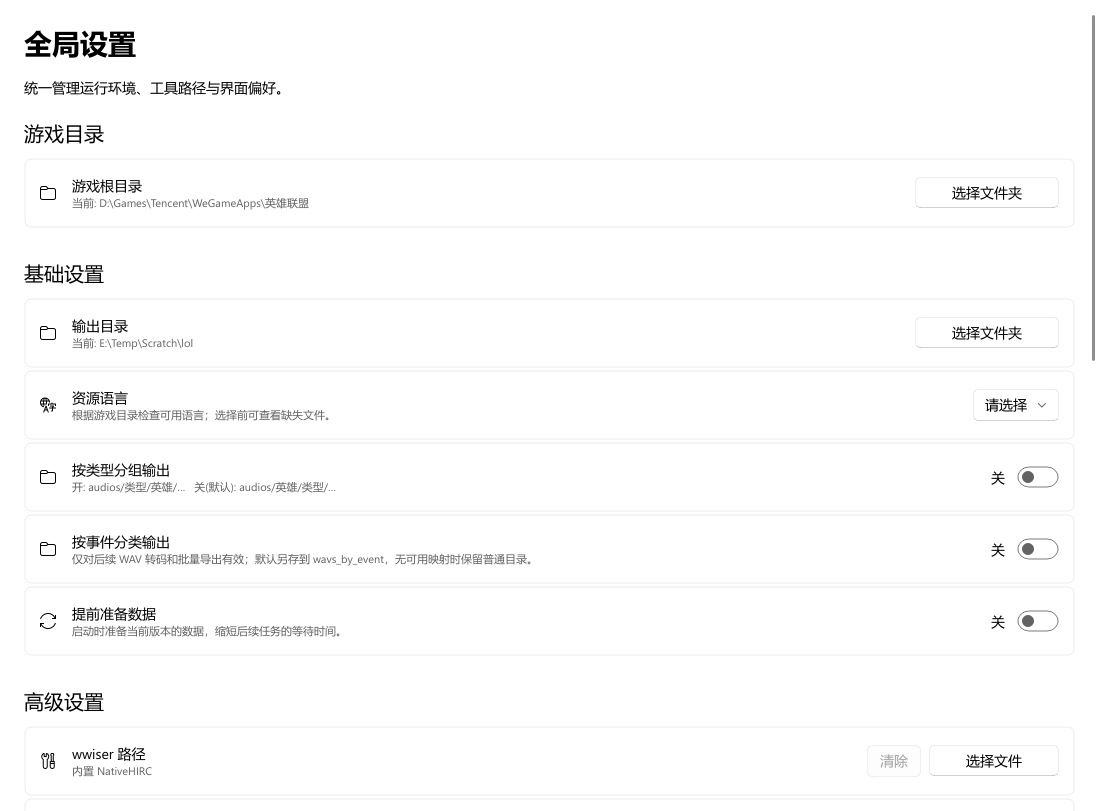
游戏目录应指向包含 Game/ 的客户端根目录;输出目录用来保存数据、原始音频、WAV 和报告。 需要切换语言时,选择本地客户端已有的资源语言。 想减少任务开始时的等待,可在“基础设置”开启“提前准备数据”,默认关闭。
创建任务
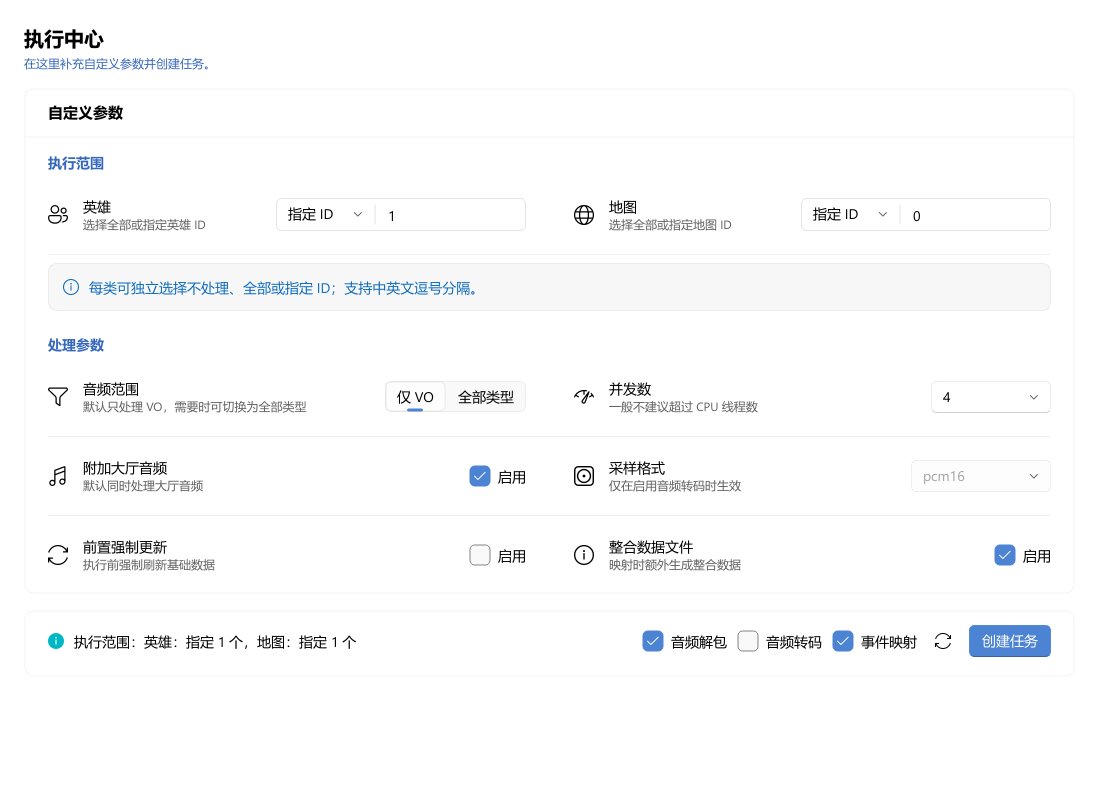
- 打开“执行中心”,为英雄或地图选择“指定 ID”,填入需要的 ID,例如安妮
1、常规地图0。 - 勾选音频解包;需要按事件查找时,再勾选事件映射。需要整批 WAV 时勾选音频转码。
- 点击“创建任务”,核对对象、动作与参数;确认后开始执行。
音频类型
界面只提供 “仅 VO”和“全部类型” 两个简化选项,没有逐项细分音效和音乐。 “仅 VO”用于语音;需要特殊音效、背景音乐或不确定类型的音频时选择“全部类型”。 具体分组见 音频类型。
任务范围与参数
选择对象
英雄和地图分别设置,可以只处理其中一类。初次打开时均为“不处理”。
| 范围 | 如何使用 |
|---|---|
| 不处理 | 跳过这一类对象 |
| 全部 | 处理该类普通对象;特殊内容需单独选择 |
| 指定 ID | 输入所需 ID,如 1,103,555,支持中英文逗号;留空不会变成“全部” |
先核对 ID。 确认窗口会列出未找到的 ID;只有部分有效时只处理有效对象,全部无效时不能执行。
动作与采样格式
| 需要的结果 | 勾选动作 |
|---|---|
| 原始 WEM 音频 | 音频解包 |
| 按事件查找音频 | 事件映射 |
| 整批 WAV 文件 | 音频转码 |
转码默认输出 16 位 PCM WAV,需要其他采样格式时在“采样格式”中选择。
“发送到执行中心”只同步选择并跳转,不会执行或打开确认窗口。 点击“创建任务”后核对名字、ID 和参数;“确认”开始执行,“返回修改”保留表单。
查找与试听
处理完成后进入“实体总览”,选中英雄或地图。按事件名筛选,展开事件,点击音频旁的播放按钮试听。 搜索的是事件名和资源标识,可以先用片段筛选,再逐条试听确认。
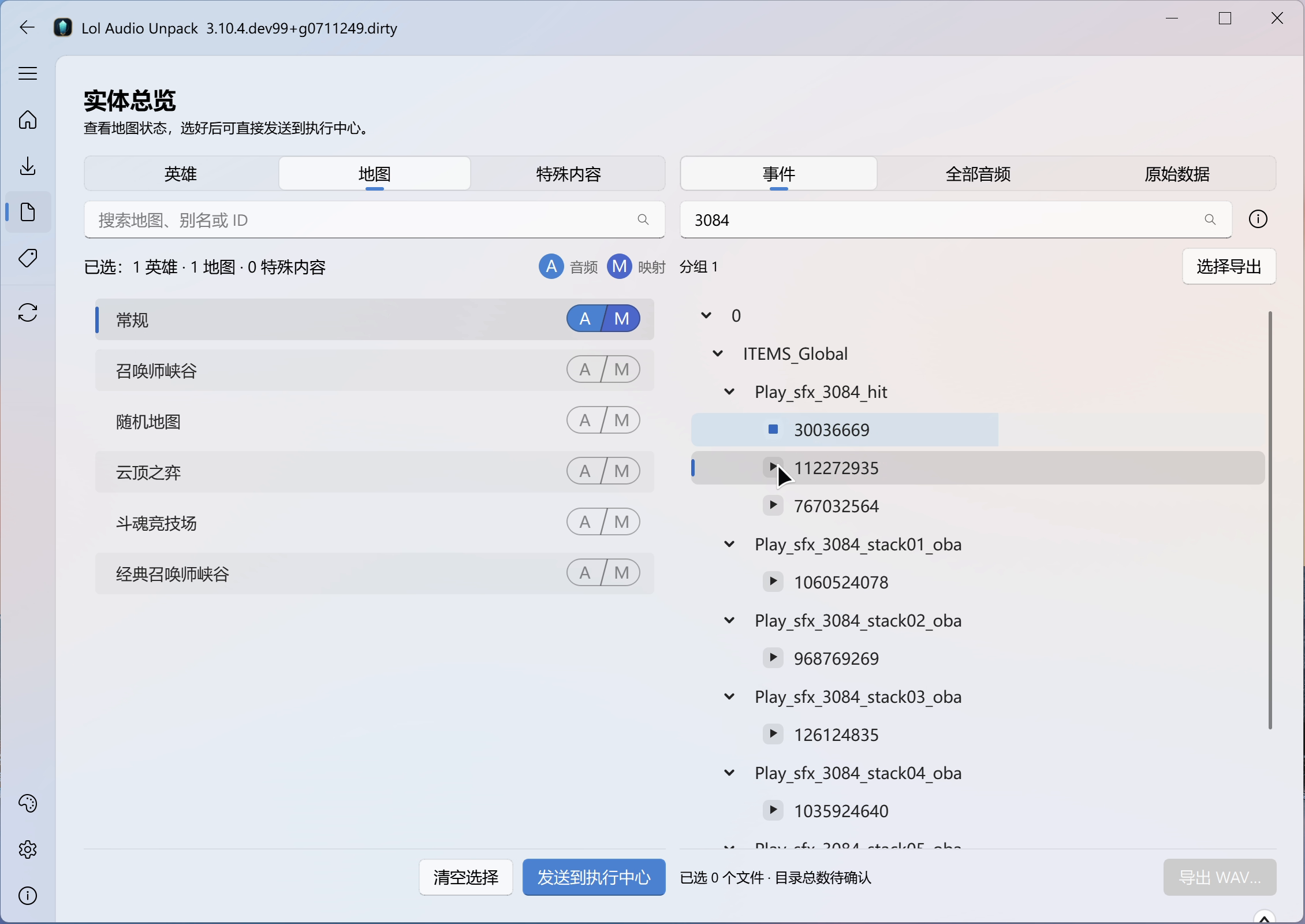
实体总览按“英雄 / 地图 / 特殊内容”分类,A 表示已有音频,M 表示已有事件映射。 有映射时可以按事件查找;没有映射时,仍可在“全部音频”里试听、导出和打开文件位置。 大型地图首次打开“全部音频”可能需要等待,可查看列表上方的加载进度。
选择并导出 WAV
点击“选择导出”,可以按目录、事件节点或单条音频选择已有 WEM,再批量导出 WAV。 支持全选、排除、清空、撤销和仅看已选;确认时请核对范围和覆盖选项。 选择只针对当前实体,不会跨实体累积,也不会自动解包缺失文件。
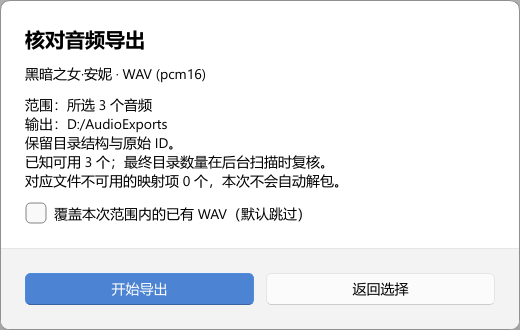
选择需要的音频后指定目标目录,在核对窗口确认导出数量、采样格式和覆盖选项,再开始导出。
需要编辑音频时,先导出 WAV 或复制到输出目录之外。 不要直接修改库内原始音频。
导出目录与事件分类
特殊内容与本地资源包
“经典召唤师峡谷”等结构化特殊内容直接来自当前客户端,选中后可发送到执行中心处理。 它们不会在普通英雄列表中重复出现。
要查找额外资源包,在实体总览搜索栏旁的更多菜单中选择“扫描本地 WAD…”, 选取当前游戏 Game/DATA/FINAL 下需要的 .wad.client。程序只扫描所选文件, 扫描后仍需创建解包任务。
扫描后可在资源包列表查看发现状态和处理结果。 资源包暂不支持执行中心的整包 WAV 转码;已有 WEM 可以在总览中试听和选择导出。
查看结果与处理失败
任务完成后,可以从通知打开结果详情;关闭通知后,仍能在执行中心点“查看本次结果”。 失败时先看原因,修正后重试;重试前请核对处理范围。仍然失败时保留日志,便于排查。
目前一次执行一个任务,没有多任务队列和暂停续跑功能。
设置保存与旧数据
界面自动保存设置:打包程序使用 EXE 同目录的 lol-audio-unpack.ini, 从仓库运行时使用当前目录的同名文件。修改设置请使用“全局设置”。
旧版输出在启动时自动迁移,无需重新解包;遇到迁移错误时,请按提示处理后重启。 其他问题见 常见问题。